 MetaStocker
শিরোনাম ও কীওয়ার্ড
স্টেশনারির ওপর থেকে তোলা ফ্ল্যাট লের কীওয়ার্ড কীভাবে লিখবেন
উপর থেকে তোলা স্টেশনারির ফ্ল্যাট লে খারাপভাবে বর্ণনা করা সহজ: “office supplies”, “desk” এবং “background” ছবির আসল বিষয় সম্পর্কে খুব কমই বলে। কার্যকর মেটাডেটায় বস্তু, বিন্যাস, দেখার কোণ, দৃশ্যমান খালি জায়গা এবং সম্ভাব্য নকশাগত ব্যবহার চিহ্নিত থাকে—কোনো গল্প বানানো থাকে না। এই নির্দেশিকায় দেখানো হবে, কীভাবে একটি নির্দিষ্ট স্টেশনারি ছবিকে নির্ভুল শিরোনাম ও কীওয়ার্ড সেটে রূপ দিতে হয়।
উদাহরণ শুট-নোট: আলোকচিত্রী নিশ্চিত করেছেন যে ছবিটি সরাসরি ওপর থেকে তোলা একটি ফ্ল্যাট লে। ফ্রেমে হালকা নিরপেক্ষ পৃষ্ঠের ওপর 1টি নীল নোটবুক, 1টি কালো বলপয়েন্ট কলম, 3টি হলুদ স্টিকি নোট এবং 2টি রুপালি পেপার ক্লিপ সাজানো আছে। বাম এক-তৃতীয়াংশ ইচ্ছাকৃতভাবে লেখার খালি জায়গা হিসেবে রাখা হয়েছে। এই নোটগুলো বস্তু ও বিন্যাস নিশ্চিত করে; এগুলো কোনো স্থান, মালিক, ব্র্যান্ড, উপাদান বা ব্যবসায়িক প্রেক্ষাপট নিশ্চিত করে না।
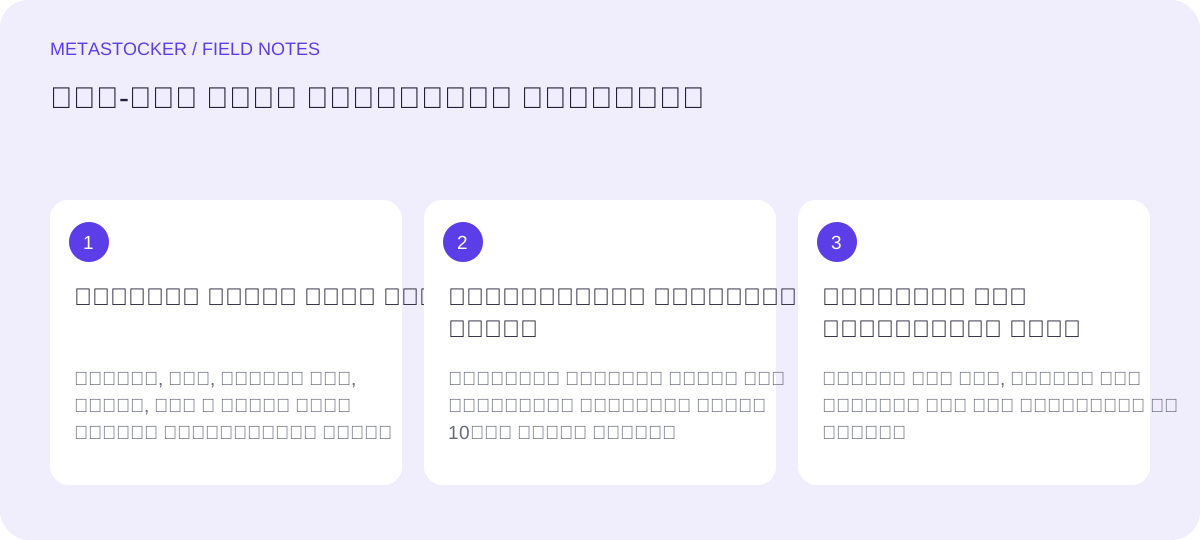
ক্যামেরা আসলে যা দেখায়, তা দিয়ে শুরু করুন
দৃশ্যমান প্রমাণকে ব্যাখ্যা থেকে আলাদা করুন। “Notebook,” “pen,” “sticky notes,” “paper clips,” “top view,” এবং “copy space” দৃশ্যমান বিষয় বা বিন্যাস বর্ণনা করে। “Student desk,” “creative agency,” “metal stationery,” এবং “back-to-school campaign” এমন দাবি যোগ করে, যা দেওয়া নোটগুলো যাচাই করে না।
কীওয়ার্ড টুল খোলার আগে একটি তথ্যভিত্তিক বাক্য লিখুন। এতে ছবাটির বদলে বিস্তৃত ছবির-দলীয় বর্ণনা বা আকর্ষণীয় কোনো ধারণা জায়গা দখল করতে পারে না। কোনো বস্তু আংশিক দেখা গেলে বা তার ধরন অনিশ্চিত হলে, আরও বিস্তৃত কিন্তু নির্ভুল শব্দ ব্যবহার করুন অথবা সেটি বাদ দিন।
- ধারণা যোগ করার আগে নিশ্চিত বস্তুগুলো লিখে নিন।
- ক্যামেরার কোণ সমর্থন করলেই “top view” বা “overhead” ব্যবহার করুন।
- মালিকানা, পেশা, অবস্থান, বয়স বা পরিচয় অনুমান করবেন না।
তথ্যভিত্তিক বাক্যের উদাহরণ: “উপর থেকে তোলা হালকা নিরপেক্ষ পৃষ্ঠের ওপর নীল নোটবুক, কালো বলপয়েন্ট কলম, হলুদ স্টিকি নোট এবং রুপালি পেপার ক্লিপের বিন্যাস; বাম পাশে লেখার খালি জায়গা রয়েছে।”
পাঠযোগ্য বর্ণনা হিসেবে শিরোনাম তৈরি করুন
শিরোনাম যেন ছোট বর্ণনার মতো শোনায়, খোঁজার শব্দের স্তূপের মতো নয়। শুরুতেই মূল বিষয় ও দেখার কোণ রাখুন, তারপর সবচেয়ে কার্যকর বস্তু এবং লেখার খালি জায়গার বৈশিষ্ট্য যোগ করুন। একটি স্পষ্ট শিরোনাম পর্যালোচক এবং ছবিটি কোনো নকশায় মানাবে কি না তা বিবেচনা করা ক্রেতা—উভয়ের কাজে লাগে।
Adobe Stock-এর বর্তমান নির্দেশনায় বলা হয়েছে, শিরোনাম সংক্ষিপ্ত, স্পষ্ট ও নির্ভুল হওয়া উচিত, আদর্শভাবে 70 অক্ষরের কম; সাধারণ কীওয়ার্ড নির্দেশিকায় সর্বোচ্চ 49টি প্রাসঙ্গিক কীওয়ার্ডের অনুমতি আছে। অবদানকারী অ্যাকাউন্টের সঙ্গে মিল রেখে একটি মেটাডেটা-ভাষা রাখুন। Shutterstock-এ বর্ণনামূলক বাক্যাংশ ব্যবহার করুন এবং প্রতিটি কাজ অনুযায়ী কীওয়ার্ড সাজান; জমা দেওয়ার আগে বর্তমান অবদানকারী পোর্টাল দেখুন, কারণ প্ল্যাটফর্মের নীতি বদলাতে পারে।
- বিমূর্ত ব্যবহারিক ধারণা নয়, ছবির বিষয় দিয়ে শুরু করুন।
- শিরোনাম তথ্যভিত্তিক ও পাঠযোগ্য রাখুন।
- ব্র্যান্ডের নাম, ব্যক্তিগত তথ্য এবং অসমর্থিত প্রেক্ষাপট এড়িয়ে চলুন।
কাজ করা শিরোনামের উদাহরণ: “Stationery flat lay with notebook and copy space”
প্রথম 10টি কীওয়ার্ড সচেতনভাবে সাজান
প্রথম শব্দগুলো যেন দ্রুততম অনুসন্ধান-প্রশ্নগুলোর উত্তর দেয়: কী দেখা যাচ্ছে, কীভাবে ছবিটি তোলা হয়েছে এবং কোন বিন্যাসগত বৈশিষ্ট্য গুরুত্বপূর্ণ? এই উদাহরণে সাধারণ কোনো রং বা কল্পিত দর্শকের চেয়ে “stationery” এবং “flat lay” শক্তিশালী শুরুর শব্দ। Adobe বিশেষভাবে প্রথম 10টি কীওয়ার্ডকে অতিরিক্ত গুরুত্ব দেয়, তাই এই জায়গাটি ছবির নির্ধারক তথ্যের জন্য ব্যবহার করুন।
একটি যুক্তিসঙ্গত ক্রম হলো বিষয়, বিন্যাস, দেখার কোণ, প্রধান বস্তু, তারপর রং বা নকশাগত বৈশিষ্ট্য। জায়গা ভরার জন্য একবচন ও বহুবচনের রূপ বারবার দেবেন না। কোনো কীওয়ার্ড এই ফাইল বা এতে স্পষ্টভাবে প্রকাশিত ধারণা বর্ণনা করলেই তার স্থান প্রাপ্য।
- ছোটখাটো বিবরণের আগে বিষয় ও বিন্যাসকে অগ্রাধিকার দিন।
- খালি জায়গাটি ইচ্ছাকৃত এবং দৃশ্যমান বলে “copy space” ব্যবহার করুন।
- চিত্রিত বস্তু শনাক্ত করতে সাহায্য করলেই রং যোগ করুন।
প্রথম 10টি কীওয়ার্ডের উদাহরণ: stationery, flat lay, overhead, top view, copy space, notebook, pen, sticky notes, paper clips, office supplies
দাবিতে পরিণত না করে কার্যকর ধারণা যোগ করুন
আক্ষরিক শব্দের পরে workspace, organization, planning, reminder, writing, communication বা background-এর মতো নির্ভুল নকশাগত ধারণা বিবেচনা করুন। এগুলো সম্ভাব্য ব্যবহার বা দৃশ্যগত সংযোগ বোঝায়, কোনো ক্রেতার নিশ্চিত উদ্দেশ্য নয়। বিন্যাসটি সমর্থন করলেই এগুলো রাখুন এবং ছবির অর্থ বদলে দেয় এমন শব্দ বাদ দিন।
উদাহরণস্বরূপ, “planning” গ্রহণযোগ্য, কারণ স্টিকি নোট ও নোটবুক সাধারণত পরিকল্পনার প্রতীক হতে পারে। কিন্তু “student,” “teacher,” “startup” বা “corporate” যাচাই না-করা দর্শক বা পরিবেশ আরোপ করে। অগোছালো নয় এমন বিন্যাস দৃশ্যত সেই বর্ণনাকে সমর্থন করলে “Minimal” মানানসই হতে পারে; ফাইলে অল্প বস্তু আছে বলেই এটি ব্যবহার করবেন না।
- ধারণাভিত্তিক কীওয়ার্ডকে দৃশ্যমান প্রমাণের পরে রাখুন।
- নিশ্চিত না হলে দর্শক, পেশা ও অনুষ্ঠানের শব্দ বাদ দিন।
- কাছাকাছি অর্থের পুনরাবৃত্তি ও কীওয়ার্ড ভরানো এড়িয়ে চলুন।
সংযতভাবে বাড়ানো একটি সেট হতে পারে: workspace, organization, planning, reminder, writing, communication, background, minimal, yellow, blue, neutral, design, template, presentation
স্থানীয় জেনারেটরকে খসড়া সহকারী হিসেবে ব্যবহার করুন
MetaStocker-এর স্থানীয় মোড ভিজিটরের ব্রাউজারে WebGPU প্রসেসিং থ্রেডে সমর্থিত ভিশন ও চিন্তন মডেল চালায়। প্রথমবার মডেল ডাউনলোডে ইন্টারনেট লাগে, আর মডেলের মেমোরি ডাউনলোড করা ব্রাউজার ক্যাশ থেকে আলাদা। মডেলকে মেমোরি থেকে সরানো গেলেও তার ফাইল ক্যাশে থেকে যেতে পারে; তবে স্টোরেজ থেকে সেগুলো মুছে যেতে পারে। তাই এটিকে স্থায়ী অফলাইন নিশ্চয়তা হিসেবে ধরবেন না।
প্রথমে 1টি স্থানীয় সমান্তরাল প্রসেসিং থ্রেড চালান, ডিভাইস স্বচ্ছন্দ থাকলে 2টি পরীক্ষা করুন। শুট-নোটের নিশ্চিত তথ্য দিয়েই ছবির দলের বর্ণনা দিন। জেনারেটর শিরোনাম, কীওয়ার্ড এবং প্ল্যাটফর্মের CSV ফলাফল প্রস্তাব করতে পারে, কিন্তু সত্য প্রতিষ্ঠা করে না। প্রতিটি সারি পর্যালোচনা করুন, বিশেষ করে অতিরিক্ত ট্যাগ এবং অবস্থান, পরিচয়, ব্র্যান্ড বা উপাদানসংক্রান্ত দাবির মতো শোনায় এমন ধারণা। শুধু প্রস্তুত সারিগুলো রপ্তানি করুন।
- ভিন্ন ছবির পুরো দলের জন্য এক ছাঁচের ট্যাগ নয়, তথ্যভিত্তিক ছবির-দলীয় বর্ণনা ব্যবহার করুন।
- প্রতিটি ফাইলের সম্পাদনাযোগ্য ফল আলাদাভাবে পর্যালোচনা করুন।
- সঠিক ট্যাগ সংখ্যা প্রাসঙ্গিকতা বা নির্ভুলতার প্রমাণ নয়—এটি মনে রাখুন।
নিরাপদ ছবির-দলীয় প্রসঙ্গের উদাহরণ: “সরাসরি ওপর থেকে তোলা স্টেশনারি ফ্ল্যাট লে: 1টি নীল নোটবুক, 1টি কালো বলপয়েন্ট কলম, 3টি হলুদ স্টিকি নোট, 2টি রুপালি পেপার ক্লিপ, হালকা নিরপেক্ষ পৃষ্ঠ এবং বাম পাশে লেখার খালি জায়গা।”
রপ্তানির আগে ফাইল ও প্ল্যাটফর্ম যাচাই করুন
আপনি CSV তৈরি করলে আপলোড করা সম্পদের সঙ্গে ফাইলের নাম হুবহু মিলতে হবে; যেসব প্ল্যাটফর্মে এমন মিল প্রয়োজন, সেখানে এক্সটেনশন ও বড়-ছোট অক্ষরও একই রাখুন। CSV আমদানি করার আগে সম্পদগুলো আপলোড করুন, তারপর অবদানকারী পোর্টালে তৈরি হওয়া মেটাডেটা পরীক্ষা করুন। CSV হলো স্থানান্তরের ফরম্যাট, প্ল্যাটফর্ম বিষয়বস্তু গ্রহণ করবে—তার প্রমাণ নয়।
এই উদাহরণে, পৃষ্ঠের উপাদান নিশ্চিত না হলে “wooden”-এর মতো কীওয়ার্ড বাদ দিন, আর শিক্ষাগত প্রেক্ষাপট না থাকলে “school” বাদ দিন। লক্ষ্য প্ল্যাটফর্মে ইংরেজি মেটাডেটা চাইলে, আশপাশের সম্পাদকীয় নির্দেশনা বাংলায় হলেও শিরোনাম ও কীওয়ার্ড ইংরেজিতেই রাখুন। চূড়ান্ত জমা দেওয়ার আগে বর্তমান আইটেম-নির্দিষ্ট সীমা ও ক্ষেত্র যাচাই করুন।
- প্ল্যাটফর্মে প্রয়োজন হলে ফাইলের নাম হুবহু মিলিয়ে নিন।
- CSV সঠিকভাবে মেলেছে ধরে না নিয়ে আমদানি করা মেটাডেটা পরীক্ষা করুন।
- বর্তমান পোর্টালের নিয়ম, কীওয়ার্ডের সীমা ও প্রয়োজনীয় বিভাগ যাচাই করুন।
চূড়ান্ত পর্যালোচনার প্রশ্ন: “রাখা প্রতিটি শব্দ যে বস্তু বা বিন্যাসগত বৈশিষ্ট্য বোঝায়, আমি কি ছবিতে তা দেখাতে পারি?”
পরের ধাপে যাওয়ার আগে
- মেটাডেটা তৈরি করার আগে নিশ্চিত বস্তু ও বিন্যাস লিখে নিন।
- শিরোনাম বা কীওয়ার্ড তালিকার শুরুতে বিষয়, ফ্ল্যাট লের দেখার কোণ ও লেখার খালি জায়গা রাখুন।
- প্রথম 10টি কীওয়ার্ড বিশেষভাবে নির্দিষ্ট ও প্রাসঙ্গিক রাখুন।
- অনুমান করা মালিকানা, পেশা, অবস্থান, উপাদান, ব্র্যান্ড ও অনুষ্ঠানের দাবি বাদ দিন।
- উৎপন্ন সারি পৃথকভাবে পর্যালোচনা করুন এবং পোর্টালে আমদানি করা CSV মেটাডেটা পরীক্ষা করুন।
- জমা দেওয়ার আগে বর্তমান প্ল্যাটফর্মের প্রয়োজনীয়তা যাচাই করুন; নির্ভুল মেটাডেটা সার্চে অবস্থান, বিক্রি বা গ্রহণযোগ্যতার নিশ্চয়তা দেয় না।
সূত্র ও সম্পাদনা পদ্ধতি
এই লেখা AI-এর সহায়তায় তৈরি। উদাহরণগুলো শেখানোর জন্য দেওয়া হয়েছে। স্বয়ংক্রিয় যাচাই আপনার স্টক প্ল্যাটফর্মের নিয়ম পরীক্ষা করার বিকল্প নয়। আমরা যেভাবে নির্দেশিকা তৈরি করি.