 MetaStocker
CSV और एक्सपोर्ट
Adobe Stock CSV आयात चेकलिस्ट: पहले हर पंक्ति जाँचें
CSV एक्सपोर्ट केवल तैयार की गई मेटाडेटा फ़ाइल है। यह प्रमाण नहीं है कि Adobe Stock मेटाडेटा स्वीकार करेगा या उसे आपकी संपत्तियों पर लागू करेगा। आयात से पहले संरचना जाँचें, देखें कि हर सेल कैसे पार्स हुआ है और हर फ़ाइलनाम को अपलोड की गई संपत्ति से मिलाएँ। यह गाइड एक ठोस नमूना पंक्ति और दोहराई जा सकने वाली समीक्षा प्रक्रिया का उपयोग करती है, ताकि योगदानकर्ता पोर्टल तक पहुँचने से पहले त्रुटियाँ पकड़ सकें।
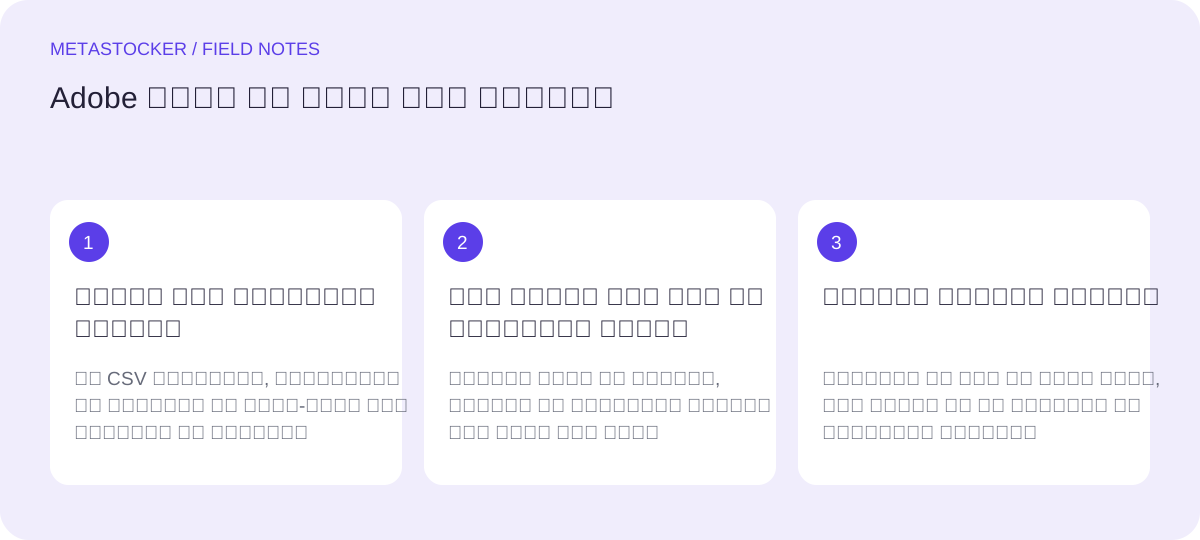
१. Adobe-विशिष्ट नियमों से शुरुआत करें
Adobe Stock CSV की आवश्यकताएँ बदल सकती हैं, इसलिए पुराने टेम्पलेट पर निर्भर करने से पहले वर्तमान योगदानकर्ता अपलोड निर्देश और आयात स्क्रीन जाँचें। CSV फ़ाइलनामों को शीर्षकों और कीवर्ड से, तथा वैकल्पिक श्रेणी संख्या और रिलीज़ फ़ाइलनामों से जोड़ता है। श्रेणी संख्या को वर्णनात्मक शब्द नहीं, बल्कि प्लेटफ़ॉर्म-विशिष्ट कोड मानें।
वर्तमान अपलोड स्क्रीन जाँचते समय ४९ कीवर्ड की सतर्क सीमा बनाए रखें। Adobe के सामान्य मेटाडेटा निर्देश भी कहते हैं कि सबसे महत्वपूर्ण शब्द पहले आने चाहिए, विशेषकर पहले दस में। शीर्षक संक्षिप्त और वर्णनात्मक होने चाहिए; वर्तमान CSV गाइड में शीर्षक की सीमा ७० अक्षर दी गई है।
- वर्तमान Adobe कार्यप्रवाह में अपेक्षित सटीक कॉलम नाम और क्रम का उपयोग करें।
- याददाश्त या किसी दूसरे मार्केटप्लेस से श्रेणी कोड कॉपी न करें।
- योगदानकर्ता खाते में आवश्यक भाषा में मेटाडेटा रखें।
२. मेटाडेटा जाँचने से पहले फ़ाइलनाम मिलाएँ
CSV आयात करने से पहले चित्र या वीडियो संपत्तियाँ अपलोड करें। CSV का हर फ़ाइलनाम अपलोड की गई संपत्ति से मेल खाना चाहिए, जिसमें एक्सटेंशन और अक्षरों का बड़ा-छोटा रूप भी शामिल है। कोई पंक्ति देखने में बिल्कुल सही हो, फिर भी गलत फ़ाइल की ओर संकेत करने या एक अक्षर के अंतर के कारण अनुपयोगी हो सकती है।
संपत्ति फ़ोल्डर और CSV से एक छोटी तुलना सूची बनाएँ। बदले गए फ़ाइलनाम, दोहराए गए नाम, गायब एक्सटेंशन, अंत में मौजूद रिक्त स्थान और बड़े-छोटे अक्षरों के बदलाव विशेष रूप से खोजें। वीडियो के लिए याद रखें कि कोई मेटाडेटा टूल नमूना प्रीव्यू से काम कर सकता है; विवरण और कीवर्ड स्वीकृत करने से पहले पूरा वीडियो स्वयं देखें।
- हर इच्छित संपत्ति के लिए CSV में एक पंक्ति की पुष्टि करें।
- .jpg, .png और .mp4 जैसे एक्सटेंशन ठीक-ठीक मिलाएँ।
- इस बैच में अपलोड न की जाने वाली फ़ाइलों की पंक्तियाँ हटाएँ।
३. पार्स किए गए सेल का प्रीव्यू देखें
CSV को केवल टेक्स्ट एडिटर में देखकर उसका मूल्यांकन न करें। एक कॉपी को स्प्रेडशीट या किसी CSV-सक्षम व्यूअर में खोलें और पार्स किए गए सेल जाँचें। शीर्षक या कीवर्ड सूची के भीतर के कॉमा एक ही सेल में रहें, उद्धरण चिह्न सही ढंग से संभाले जाएँ और लाइन ब्रेक बाद के मानों को गलत कॉलम में न खिसकाएँ—यह सुनिश्चित करें।
हेडर और कुछ प्रतिनिधि पंक्तियों का प्रीव्यू देखें: एक छोटा शीर्षक, कई कीवर्ड वाली पंक्ति और विराम चिह्न वाली पंक्ति। यदि कोई श्रेणी मान Keywords कॉलम में खिसक गया है, तो एक्सपोर्ट ठीक करें। Category वैकल्पिक है, इसलिए जानबूझकर खाली Category सेल मान्य है; केवल तब जाँच करें जब आप श्रेणी देना चाहते थे और उसका मान खो गया हो।
- सत्यापित करें कि हेडर अपेक्षित कॉलम बना रहा है।
- जाँचें कि Keywords सेल एक ही सेल बना हुआ है।
- अतिरिक्त विभाजकों से बने खाली सेल खोजें।
- समीक्षित हर पंक्ति का पहला और अंतिम कीवर्ड जाँचें।
Filename,Title,Keywords,Category
city_bridge_dawn.jpg,Bridge over river at dawn,"bridge,river,city,architecture,dawn,waterway,travel",2
४. काम किया हुआ उदाहरण: अनुमान लगाने के बजाय श्रेणी सत्यापित करें
यह मापा हुआ परिणाम नहीं, केवल उदाहरण है: मान लें कि आप city_bridge_dawn.jpg तैयार कर रहे हैं—सूर्योदय के समय नदी पर बने आधुनिक पुल को दिखाने वाली व्यावसायिक तस्वीर। शीर्षक दिखाई देने वाले विषय और परिवेश का वर्णन करता है, लेकिन कीवर्ड सूची नहीं बन जाता। कीवर्ड सबसे मजबूत अवधारणाओं से शुरू होते हैं और फिर प्रासंगिक संदर्भ जोड़ते हैं। इस उदाहरण में श्रेणी मान १२ केवल स्थानधारक है; आयात से पहले आपको सत्यापित करना होगा कि १२ इच्छित श्रेणी के लिए वर्तमान Adobe कोड है या नहीं।
यदि वर्तमान पोर्टल कोई अलग कोड देता है, तो १२ को सत्यापित मान से बदलें। यदि आप कोड की पुष्टि नहीं कर सकते, तो योगदानकर्ता दस्तावेज़ जाँचने तक पंक्ति को आयात बैच से बाहर रखें। जब CSV फ़ील्ड में संख्या अपेक्षित हो, तो “Architecture” जैसा श्रेणी नाम न डालें।
एक्सपोर्ट के बाद पार्स की गई पंक्ति का प्रीव्यू देखें। आपको चार सेल दिखाई देने चाहिए: फ़ाइलनाम, एक शीर्षक सेल, एक कीवर्ड सेल और एक श्रेणी सेल। फिर Adobe Stock में परिणाम खोलें और संपत्ति पर लागू मेटाडेटा जाँचें। पोर्टल की यह अंतिम जाँच CSV बनाने से अलग चरण है।
- पुष्टि करें कि पुल और नदी वास्तव में दिखाई दे रहे हैं।
- जाँचें कि शीर्षक वर्तमान अक्षर सीमा के भीतर है।
- कीवर्ड सावधानी से गिनें और अप्रासंगिक शब्द हटाएँ।
- वर्तमान Adobe कार्यप्रवाह में श्रेणी कोड सत्यापित करें।
- योगदानकर्ता पोर्टल में आयात किए गए मेटाडेटा की जाँच करें।
Filename: city_bridge_dawn.jpg
Title: Modern bridge over river at dawn
Keywords: bridge, river, city, architecture, dawn, waterway, travel
Category: 12 (example placeholder; verify before use)
५. प्रासंगिकता, भाषा और संवेदनशील अनुमानों की समीक्षा करें
हर कीवर्ड ऐसी चीज़ का वर्णन करना चाहिए जिसे खरीदार उचित रूप से संपत्ति में खोज सके। दोहराए गए, बहुत व्यापक या केवल आकांक्षात्मक शब्द हटाएँ। पिक्सेल से किसी व्यक्ति की पहचान, स्वामित्व, स्थान, प्रजाति या किसी अन्य संवेदनशील तथ्य का अनुमान न लगाएँ। यदि कोई स्थान, तारीख या व्यक्ति महत्वपूर्ण है, तो केवल स्वतंत्र रूप से सत्यापित और सबमिशन के संदर्भ में अनुमत जानकारी का उपयोग करें।
मेटाडेटा की भाषा योगदानकर्ता खाते की आवश्यकताओं से मेल खानी चाहिए। यह गाइड रूसी में लिखी गई है, इसका अर्थ यह नहीं कि Adobe खाते को रूसी मेटाडेटा मिलना चाहिए। यदि खाते में अंग्रेज़ी आवश्यक है, तो अपने काम के नोट रूसी में होने पर भी अंग्रेज़ी शीर्षक और कीवर्ड तैयार करें।
- हर अलग फ़ाइल के लिए विशिष्ट कीवर्ड रखें।
- अनुमानों को तथ्यों के रूप में प्रस्तुत न करें।
- खाते में आवश्यक मेटाडेटा भाषा का उपयोग करें।
- मिश्रित सामग्री के लिए एक ही बैच के सामान्य टैग दोबारा न इस्तेमाल करें।
६. यदि MetaStocker ने एक्सपोर्ट बनाया है
MetaStocker ब्राउज़र में स्थानीय रूप से संपादन योग्य मेटाडेटा बना सकता है और Adobe CSV फ़ाइलें एक्सपोर्ट कर सकता है। स्थानीय मोड में मॉडल का अनुमान आपके डिवाइस पर ही रहता है; पहले मॉडल को डाउनलोड करने के लिए इंटरनेट चाहिए, और मॉडल को मेमोरी में लोड करना ब्राउज़र कैश में डाउनलोड की गई फ़ाइलें बनाए रखने से अलग है। एक्सपोर्ट करने से पहले हर फ़ाइल के लिए बनाए गए परिणाम की समीक्षा करें। ऐप की अनुरोधित टैग संख्या का सत्यापन टैग की सटीकता का प्रमाण नहीं है।
ऐप को प्रारूप तैयार करने और एक्सपोर्ट करने के चरण के रूप में उपयोग करें, फिर यह Adobe चेकलिस्ट लागू करें। स्थानीय एक्सपोर्ट कुछ अपलोड या सबमिट नहीं करता, स्वीकृति की गारंटी नहीं देता और मूल फ़ाइल में मेटाडेटा एम्बेड नहीं करता। यदि आप वैकल्पिक OpenAI API मोड का उपयोग करते हैं, तो प्रीव्यू और संदर्भ आपकी अपनी कुंजी का उपयोग करके OpenAI को भेजे जाते हैं; उस कुंजी को सुरक्षित रखें और बने हुए मेटाडेटा की भी उतनी ही सावधानी से समीक्षा करें।
- एक्सपोर्ट से पहले संदिग्ध पंक्तियाँ संपादित करें।
- CSV-सक्षम व्यूअर में एक्सपोर्ट किए गए CSV का प्रीव्यू देखें।
- मूल संपत्तियों को CSV समीक्षा कॉपी से अलग रखें।
- पोर्टल की जाँच को अंतिम सत्यापन चरण मानें।
अगले चरण से पहले
- वर्तमान Adobe CSV आवश्यकताओं और अपलोड स्क्रीन की जाँच करें।
- हर पंक्ति का सटीक फ़ाइलनाम, एक्सटेंशन और अक्षरों का बड़ा-छोटा रूप सुनिश्चित करें।
- CSV का प्रीव्यू केवल कच्चे टेक्स्ट के रूप में नहीं, पार्स किए गए सेल के रूप में देखें।
- हर शीर्षक को वर्तमान ७०-अक्षर CSV सीमा के भीतर रखें।
- जब तक वर्तमान पोर्टल अलग निर्देश न दे, ४९ से अधिक कीवर्ड का उपयोग न करें।
- सबसे मजबूत प्रासंगिक शब्द पहले रखें।
- हर श्रेणी संख्या सत्यापित करें; कोड का अनुमान कभी न लगाएँ।
- CSV आयात करने से पहले संपत्तियाँ अपलोड करें।
- आयात के बाद Adobe योगदानकर्ता पोर्टल में मेटाडेटा जाँचें।
- सफल फ़ाइल एक्सपोर्ट और सफल पोर्टल आयात को अलग-अलग सत्यापित करें।
स्रोत और संपादकीय प्रक्रिया
यह लेख AI की सहायता से तैयार किया गया है। उदाहरण समझाने के लिए दिए गए हैं। स्वचालित जाँच आपके स्टॉक प्लेटफ़ॉर्म के नियम जाँचने का विकल्प नहीं है। हम मार्गदर्शिकाएँ कैसे तैयार करते हैं.