 MetaStocker
Работа автора
Как исправить отклонённые ключевые слова без полной переделки
Отклонение ключевых слов не означает, что нужно переписывать всю подпись. Надёжнее сделать точечное исправление: определить точную причину проверки, изменить только затронутые термины и сохранить исходную версию. Во всём примере ниже используется один гипотетический снимок: керамическая кружка рядом с блокнотом и карандашом на светлой столешнице в студии. В заметках фотографа указано только, что снимок сделан в студии и что видимые предметы — керамическая кружка, бумажный блокнот и графитовый карандаш. В заметках нет сведений о бренде, владельце, стране, рабочем месте или содержимом кружки. Поэтому эти утверждения не включаются в метаданные.
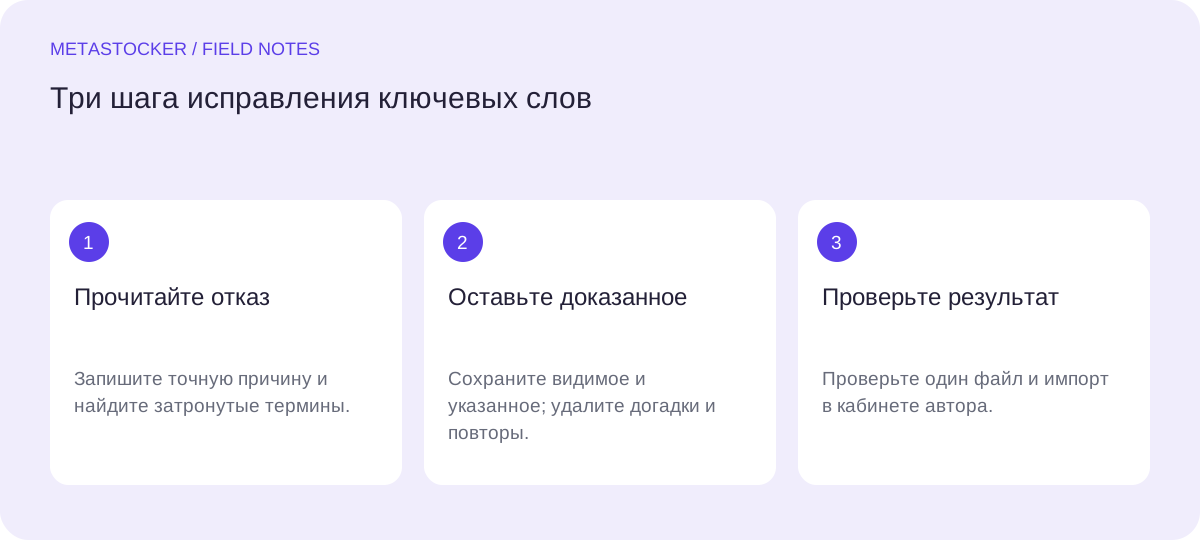
1. Начните с фактической причины отказа
Сначала перепишите сообщение проверки в рабочие заметки, не редактируя файл. Причины «нерелевантные ключевые слова», «повторяющиеся ключевые слова» и «неподтверждённые или ограниченные термины» требуют разных действий. При замечании именно к ключевым словам не нужно автоматически менять заголовок, категорию и весь список.
Разделите доказанное и предположительное. К доказанному относятся видимые предметы и сведения из заметок фотографа. Предположениями будут coffee, домашний офис, владелец бизнеса или конкретный бренд. Удалите такие слова, если они не подтверждены и не очевидны на изображении. Проверьте актуальную формулировку в кабинете автора: правила площадок могут меняться.
- Сохраните точный текст причины и имя файла.
- Пометьте каждый термин как видимый, указанный в заметках или неподтверждённый.
- Сделайте отдельную копию исходного заголовка и списка.
2. Рабочий пример: исправляйте только нужное
Предположим, файл studio_mug_014.jpg отклонён из-за нерелевантных или повторяющихся ключевых слов. Исходный список: “ceramic mug, mug, coffee, notebook, pencil, desk, workspace, office, productivity, business, blue, blue mug, brand, home office”. На изображении видна светлая столешница, а заметки фотографа подтверждают ceramic mug, paper notebook, graphite pencil и studio. Они не подтверждают coffee, office, productivity, business, home office или brand.
Исправление сохраняет подтверждённые понятия, убирает неподтверждённые и не придумывает сюжет. “Blue mug” можно оставить только если синий цвет действительно различим. Если цвет неочевиден, его следует удалить. Такой список легче обосновать: каждый термин связан с видимым или документированным фактом.
- Исходный заголовок: Ceramic mug with notebook and pencil on pale desk
- Исправленный заголовок: Ceramic mug with notebook and pencil on pale desk
- Логика: заголовок описывает композицию и не утверждает, что внутри кружки, где находится человек или кому принадлежит предмет.
Исходные ключевые слова:
ceramic mug, mug, coffee, notebook, pencil, desk, workspace, office, productivity, business, blue, blue mug, brand, home office

Исправленные ключевые слова:
ceramic mug, notebook, graphite pencil, pale desk, studio, stationery, tabletop, still life
3. Сохраните полезные метаданные
Отказ не требует начинать с пустого поля. Сохраните точный заголовок, если он соответствует изображению и текущему ограничению площадки. Оставьте релевантные ключевые слова, но удалите дубли и почти одинаковые варианты. В рекомендациях Adobe допускается до 49 ключевых слов и отдельно подчёркивается важность первых десяти, поэтому начало списка должно описывать изображение, а не заполнять лимит.
В нашем примере ceramic mug, notebook, graphite pencil и pale desk сильнее в начале списка, чем writing или stationery. Слово workspace иногда подходит к другим кадрам, но здесь оно намекает на неподтверждённую обстановку. Поэтому его лучше не сохранять. Короткий точный список полезнее длинного предположительного.
- Сохраните точные формулировки и их порядок, где это уместно.
- Не заменяйте каждое удалённое слово автоматическим синонимом.
- Считайте первые десять терминов приоритетом, а не местом для заполнителей.
4. Сначала исправьте один файл
Сначала примените правило к одному отклонённому файлу. Сопоставьте новые заголовок и ключевые слова с изображением и заметками, затем просмотрите предварительные данные в кабинете. Даже похожие изображения могут отличаться цветом, композицией или контекстом, поэтому не копируйте список на всю серию без проверки. Описание партии в локальном генераторе передаёт контекст генерации, но не доказывает, что каждый термин подходит каждому файлу.
Если вы используете MetaStocker, в локальном режиме выбранная модель работает в браузере через WebGPU-воркеры; вывод не выполняется на AI-сервере. Загрузка модели в память отличается от хранения скачанных файлов в кэше браузера. Приложение создаёт редактируемые метаданные, но не устанавливает фактическую достоверность ключевых слов. Проверьте каждый результат и экспортируйте только готовые строки.
- Проверьте логику на одном изображении.
- Сопоставляйте каждый термин с конкретным файлом, а не только с партией.
- Помните: проверка количества тегов не подтверждает их точность.
5. Аккуратно экспортируйте и проверьте импорт
При передаче исправленных данных в Adobe Stock через CSV сначала загрузите сами материалы. Имена файлов в CSV должны совпадать с именами загруженных файлов, включая расширение и регистр. Используйте консервативный максимум в 49 ключевых слов и проверьте текущий экран загрузки: отдельные требования могут различаться. CSV — это способ передачи данных, а не гарантия принятия.
После импорта просмотрите результат в кабинете автора. Убедитесь, что исправленный заголовок и список относятся к нужному файлу, а устаревшая строка или ошибка в имени не перенесли данные на другой материал. Сохраните исходную и исправленную версии у себя — так последующие изменения можно будет объяснить.
- Сверяйте точные имена, расширения и регистр букв.
- Проверяйте метаданные после импорта в кабинете.
- Перед отправкой смотрите актуальные требования площадки.
6. Не смешивайте маркетплейс и SEO сайта
Эти ключевые слова предназначены для внутреннего поиска стоковой площадки. Они не являются прямой инструкцией для индексации в Google. Для собственного сайта отдельно важны описательный окружающий текст и подходящий alt-текст; Google не обещает позиции, трафик или доход из-за определённого набора слов. Не добавляйте в стоковый файл привлекательные SEO-фразы, если изображение их не подтверждает.
Остановитесь, когда для каждого оставшегося термина есть видимое или документированное основание, а у каждого удалённого слова есть понятная причина. Если сообщение проверки всё ещё непонятно, обратитесь к актуальной документации и кабинету автора, а не пытайтесь угадать скрытое правило.
Перед следующим шагом
- Скопируйте точную причину отказа до редактирования.
- Сохраните исходные метаданные в отдельной копии.
- Классифицируйте каждый термин как видимый, документированный или неподтверждённый.
- Удалите нерелевантные, повторяющиеся, брендовые, личные и выдуманные контекстные слова.
- Поставьте точные важные термины в начало и соблюдайте текущий лимит площадки.
- Исправьте один файл, проверьте его и только затем применяйте правило к похожим материалам.
- Сверьте имена файлов и импортированные данные в кабинете автора.
- Экспортируйте только проверенные строки: CSV не гарантирует принятие.
Источники и редакционный подход
Материал подготовлен с помощью AI. Примеры в тексте учебные. Автоматические проверки не заменяют проверки требований вашего стока. Как мы готовим материалы.