 MetaStocker
লোকাল AI
স্থানীয় কীওয়ার্ড তৈরির সময় WebGPU মেমরি ত্রুটি কীভাবে ঠিক করবেন
স্থানীয় কীওয়ার্ড তৈরির সময় WebGPU মেমরি ত্রুটি সাধারণত বোঝায়, নির্বাচিত মডেল ও কাজের জন্য ব্রাউজার পর্যাপ্ত ব্যবহারযোগ্য GPU মেমরি সংরক্ষণ করতে পারছে না। এই বার্তার অর্থ স্বয়ংক্রিয়ভাবে এই নয় যে আপনার ফাইল নষ্ট হয়েছে বা তৈরি হওয়া কীওয়ার্ড ভুল। অন্য কোনো মডেল মেমরিতে লোড থাকা, একাধিক সমান্তরাল কর্মী প্রত্যেকে মডেলের একটি কপি ধরে রাখা, অথবা অন্য কোনো অ্যাপ্লিকেশন GPU ব্যবহার করার সময় এই ত্রুটি দেখা দিতে পারে। এই নির্দেশিকায় MetaStocker-এর স্থানীয় মোডের জন্য ব্যবহারিক পুনরুদ্ধার-ধাপ দেওয়া হয়েছে, এরপর বিভিন্ন ধরনের ব্যর্থতা শনাক্ত করার পদ্ধতি দেখানো হয়েছে। বড় ব্যাচে ফেরার আগে একটি ছোট পরীক্ষার ফাইল সচল করাই লক্ষ্য।
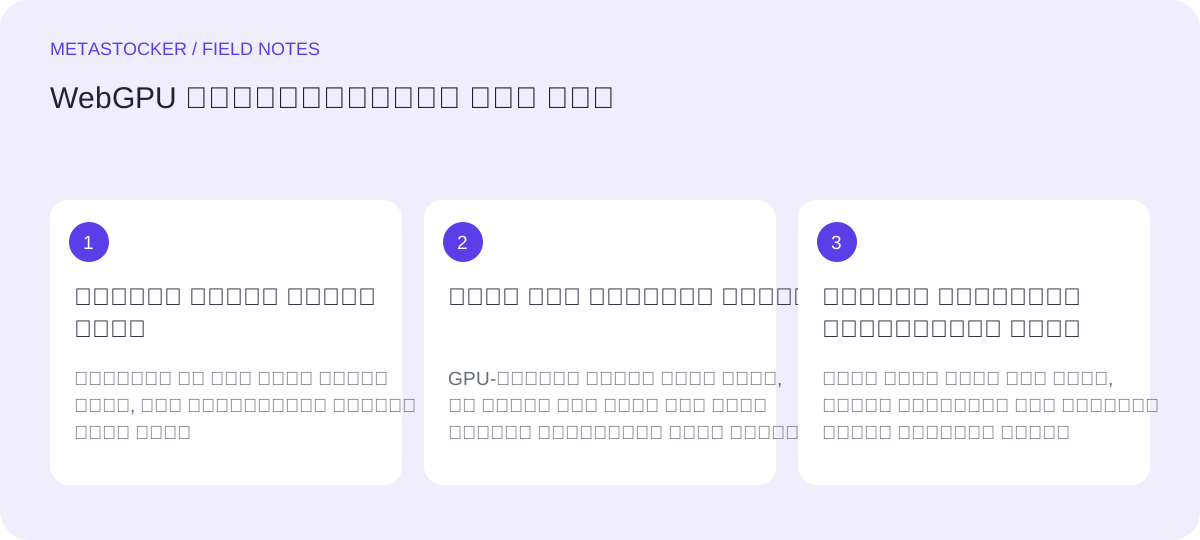
প্রথমে কী ব্যর্থ হয়েছে তা শনাক্ত করুন
ব্যর্থতার সময়টি আলাদা করে দেখুন। মডেল ডাউনলোড বা লোড না হলে ইন্টারনেট সংযোগ, ব্রাউজারের অনুমতি, স্টোরেজের প্রাপ্যতা অথবা WebGPU সামঞ্জস্য পরীক্ষা করুন। লোডিং সফল হলেও মেমরি-বার্তা দিয়ে তৈরি হওয়া থেমে গেলে সক্রিয় মডেলের মেমরি, কর্মীর সংখ্যা এবং GPU ব্যবহারকারী অন্য অ্যাপ্লিকেশনগুলোর দিকে নজর দিন। তৈরি হওয়া শেষ হলেও ট্যাগের মান খারাপ হলে সেটি ফলাফলের মানের সমস্যা; তা WebGPU ব্যর্থতার প্রমাণ নয়।
কোনো ব্রাউজার WebGPU API সমর্থন করলেও নির্দিষ্ট মডেলের জন্য GPU, ড্রাইভার অথবা উপলব্ধ মেমরি অপর্যাপ্ত হতে পারে। ক্যাশে থাকা মডেল ফাইলও মেমরিতে সক্রিয়ভাবে লোড থাকা মডেলের সমান নয়। ডাউনলোড করা ফাইল রেখে দিলেই পরের অনুরোধে প্রয়োজনীয় কাজের মেমরি বরাদ্দ করা যাবে—এমন নিশ্চয়তা নেই।
- ত্রুটিটি ডাউনলোড, মডেল লোডিং, তৈরি হওয়া, নাকি রপ্তানির সময় ঘটেছে তা লিখে রাখুন।
- প্রথম পদক্ষেপ হিসেবে ব্রাউজারের মডেল ফাইল মুছবেন না; মুছে ফেললে শুধু আবার ডাউনলোড করতে হতে পারে।
আবার চেষ্টা করার আগে মডেল আনলোড করুন
MetaStocker-এ যেসব মডেল ব্যবহার করছেন না, সেগুলোর জন্য নির্দিষ্ট আনলোড নিয়ন্ত্রণ ব্যবহার করুন। আনলোড করলে সক্রিয় মডেলটি মেমরি থেকে মুক্ত হয়, কিন্তু ব্রাউজারের ক্যাশে থাকে; ফলে পরে লোড করার সময় মডেলটি আবার ডাউনলোড করতে নাও হতে পারে। এটি ব্রাউজারের মডেল ফাইল মুছে ফেলার থেকে আলাদা; মুছে ফেললে সংরক্ষিত ডাউনলোডও চলে যায় এবং আবার ইন্টারনেট সংযোগ প্রয়োজন হতে পারে।
আপনি Gemma 4 E2B, Gemma 4 E4B এবং Qwen3.5 2B-এর মধ্যে বদল করলে, নতুন অনুরোধ শুরু করার আগে আগের মডেলটি আর সক্রিয় নেই কি না দেখুন। ব্রাউজার GPU সম্পদ ধরে রাখছে মনে হলে অপ্রাসঙ্গিক ভারী ট্যাব বন্ধ করুন বা রিফ্রেশ করুন। এরপর যে মডেলটি পরীক্ষা করতে চান, শুধু সেটিই লোড করুন।
- ব্যবহার না করা স্থানীয় মডেল আনলোড করুন।
- ইচ্ছাকৃতভাবে স্টোরেজ খালি করা বা নষ্ট ডাউনলোড মেরামত করা না হলে ক্যাশে থাকা ফাইল রেখে দিন।
- মনে রাখুন, স্থানীয় ইনফারেন্স ব্যবহারকারীর ব্রাউজারেই চলে; কোনো AI সার্ভারে এটি সম্পন্ন হয় না।
সমান্তরাল কাজ এক থ্রেডে কমিয়ে দিন
সমান্তরাল স্থানীয় থ্রেড কাজের গতি বাড়াতে পারে, কিন্তু প্রতিটি থ্রেড নিজের মডেলের কপি লোড করতে পারে। তাই একাধিক থ্রেডের অনুরোধ একটি এক-ফাইল পরীক্ষার তুলনায় অনেক বেশি মেমরি চাইতে পারে। একটি স্থানীয় সমান্তরাল থ্রেড দিয়ে শুরু করুন। একটি থ্রেড ধারাবাহিকভাবে কাজ করলে পরে ছোট ব্যাচে 2টি থ্রেড পরীক্ষা করুন এবং একই ত্রুটি আবার দেখা দেয় কি না লক্ষ্য করুন।
তাৎক্ষণিক কাজের পরিমাণও কমান। বড় ফোল্ডারের বদলে একটি প্রতিনিধিত্বশীল ছবি বেছে নিন এবং একসঙ্গে একাধিক তৈরি করার কাজ শুরু করা এড়িয়ে চলুন। ছোট একটি সফল অনুরোধ জানায় যে মৌলিক মডেল ও ব্রাউজার পথ কাজ করছে; বড় ব্যাচ মেমরিতে ধরবে—এটি প্রমাণ করে না।
- স্থানীয় সমান্তরাল থ্রেড 1-এ সেট করুন।
- প্রথমবার আবার চেষ্টা করার সময় একটি ছবি ব্যবহার করুন।
- এক থ্রেডের পরীক্ষা স্থিতিশীল হওয়ার পরই 2টি থ্রেডে বাড়ান।
উদাহরণ: আপনি Qwen3.5 2B এবং 40টি ছবির একটি ব্যাচ বেছে নিয়ে মেমরি ত্রুটি পেলেন। অন্য কোনো মডেল আনলোড করুন, থ্রেড 1-এ সেট করুন এবং একটি ছবি দিয়ে আবার চেষ্টা করুন। সফল হলে ধীরে ধীরে ফাইল যোগ করুন। দুটি থ্রেড ব্যর্থ হলেও একটি থ্রেড কাজ করলে একটি থ্রেডই রাখুন এবং এই ডিভাইসে ধীর প্রক্রিয়াকরণ মেনে নিন।
GPU খালি করে পরিষ্কারভাবে আবার চেষ্টা করুন
আবার চেষ্টা করার আগে ভিডিও সম্পাদক, 3D টুল, গেম, স্ক্রিন-রেকর্ডিং সফটওয়্যার এবং গ্রাফিক্স-নির্ভর কাজ চালানো অন্য ব্রাউজার ট্যাবের মতো GPU-নির্ভর অ্যাপ্লিকেশন বন্ধ করুন। অন্যান্য স্থানীয় AI কাজও থামিয়ে দিন। কম্পিউটারে প্রচুর সাধারণ সিস্টেম RAM থাকলেও এসব প্রোগ্রাম ব্রাউজারের জন্য উপলব্ধ মেমরি কমিয়ে দিতে পারে।
সেগুলো বন্ধ করার পর MetaStocker-এ ফিরে এসে নির্দিষ্ট মডেলটি লোড আছে কি না নিশ্চিত করুন এবং একই এক-ফাইল পরীক্ষা চালান। ত্রুটি থেকে গেলে আটকে থাকা কোনো প্রক্রিয়ার দখলে থাকা সম্পদ মুক্ত করতে ব্রাউজার বা কম্পিউটার পুনরায় চালু করুন। এটি কার্যকর শনাক্তকরণ-ধাপ, হার্ডওয়্যার সামঞ্জস্যপূর্ণ—এমন নিশ্চয়তা নয়।
- অন্য অ্যাপ্লিকেশন বন্ধ করার আগে সেখানে করা কাজ সংরক্ষণ করুন।
- তুলনা অর্থবহ রাখতে একই ছোট ফাইল দিয়ে আবার চেষ্টা করুন।
- বারবার পরীক্ষা ব্যর্থ হলে ব্রাউজার, ড্রাইভার, GPU এবং নিরাপদ-প্রসঙ্গের সামঞ্জস্য পরীক্ষা করুন।
ডাউনলোড ও সামঞ্জস্যের সমস্যা আলাদা করুন
ডাউনলোড বা নেটওয়ার্কের সমস্যা সাধারণত মডেল উপলভ্য হওয়ার আগেই দেখা দেয়: স্থানান্তর থেমে যায়, ব্যর্থ হয় অথবা সম্পন্ন করা যায় না। সংযোগ, স্টোরেজের অনুমতি এবং ব্রাউজার মডেল-হোস্টে পৌঁছাতে পারছে কি না পরীক্ষা করুন। প্রথম ডাউনলোড ব্যর্থ হয়েছে বলে সেটিকে মেমরির সমস্যা ধরে নেবেন না। পরের ইনফারেন্স ব্রাউজারে চললেও প্রথম স্থানীয় মডেল ডাউনলোডে ইন্টারনেট সংযোগ প্রয়োজন।
বেমানান ব্রাউজার, GPU বা ড্রাইভার WebGPU চালু হতে বাধা দিতে পারে অথবা কোনো মডেলকে ব্যবহার-অযোগ্য করে তুলতে পারে। ব্রাউজার বা গ্রাফিক্স ড্রাইভার হালনাগাদ করলে উপকার হতে পারে, কিন্তু WebGPU দেখাতে সক্ষম ব্রাউজারেও পর্যাপ্ত মেমরি নাও থাকতে পারে। পরিষ্কারভাবে এক থ্রেডে আবার চেষ্টা করার পর ছোট ফাইলেও একই মডেল ব্যর্থ হলে অন্য একটি সমর্থিত মডেল পরীক্ষা করুন এবং আরও অনুসন্ধানের জন্য ব্রাউজার ও GPU-এর বিবরণ লিখে রাখুন।
- ডাউনলোড ব্যর্থতা: প্রথমে নেটওয়ার্ক ও স্টোরেজ পরীক্ষা করুন।
- WebGPU চালু হওয়ার ব্যর্থতা: নিরাপদ-প্রসঙ্গ, ব্রাউজার, GPU ও ড্রাইভার পরীক্ষা করুন।
- তৈরির সময় মেমরি ব্যর্থতা: সক্রিয় মডেল, থ্রেড ও প্রতিদ্বন্দ্বী GPU ব্যবহার কমান।
ফলাফল খারাপ হলে আউটপুট পর্যালোচনা করুন
সফলভাবে কাজ শেষ হলেও ভুল বা অপ্রাসঙ্গিক মেটাডেটা তৈরি হতে পারে। অনুরোধ করা ট্যাগের সংখ্যা প্রতিটি ট্যাগ সঠিক—এর প্রমাণ নয়। প্রতিটি ফাইলের শিরোনাম ও কীওয়ার্ড পর্যালোচনা করুন, মানুষ, মালিকানা, স্থান, রিলিজ বা প্রজাতি সম্পর্কে অনুমান বাদ দিন, এবং ছবি বা ভিডিও প্রিভিউ দ্বারা সমর্থিত তথ্যই রাখুন। ভিডিওর ক্ষেত্রে সম্পূর্ণ চলন পরীক্ষা করুন, কারণ নমুনাভিত্তিক প্রিভিউ প্রতিটি মুহূর্ত দেখায় না।
ব্যাচের বর্ণনাকে ব্যাচের বাস্তব প্রেক্ষাপট হিসেবে ব্যবহার করুন, ট্যাগের সার্বজনীন তালিকা হিসেবে নয়। মিশ্র ব্যাচে প্রতিটি ফাইল আলাদাভাবে পর্যালোচনা করা দরকার। মেটাডেটা প্রস্তুত হলে শুধু পর্যালোচিত সারি রপ্তানি করুন। রপ্তানিকারক সমর্থিত মার্কেটপ্লেস ফরম্যাটের জন্য ফাইল তৈরি করে; এটি ফাইল আপলোড বা জমা দেয় না, গ্রহণযোগ্যতার নিশ্চয়তা দেয় না এবং মূল ফাইলের মধ্যে মেটাডেটা বসায় না। আমদানি বা জমা দেওয়ার আগে প্রতিটি মার্কেটপ্লেসের বর্তমান অবদানকারী-পোর্টালের নিয়ম পরীক্ষা করুন।
- তৈরি হওয়া প্রতিটি সারি পর্যালোচনা করুন।
- ভিডিওর ক্ষেত্রে সম্পূর্ণ ক্লিপ পরীক্ষা করুন।
- রপ্তানি করা CSV-কে এমন একটি কাজের ফাইল হিসেবে ধরুন, যা পোর্টালেও পরীক্ষা করা দরকার।
পরের ধাপে যাওয়ার আগে
- ব্যবহার না করা প্রতিটি মডেল আনলোড করুন এবং মুছে ফেলা ইচ্ছাকৃত না হলে ক্যাশে থাকা ফাইল রাখুন।
- স্থানীয় সমান্তরাল থ্রেড 1-এ সেট করুন।
- GPU-নির্ভর অ্যাপ্লিকেশন বন্ধ করে একটি ছোট ফাইল দিয়ে আবার চেষ্টা করুন।
- ব্যর্থতাকে ডাউনলোড, সামঞ্জস্য, মেমরি অথবা ফলাফলের মান—এই শ্রেণিগুলোর একটিতে নির্ধারণ করুন।
- পরীক্ষা সফল হলে থ্রেড বাড়ানোর আগে ধীরে ধীরে ফাইল যোগ করুন।
- রপ্তানির আগে শিরোনাম ও কীওয়ার্ডের বাস্তব প্রাসঙ্গিকতা পর্যালোচনা করুন।
- বর্তমান মার্কেটপ্লেস আপলোডের নিয়ম পরীক্ষা করুন এবং পোর্টালে আমদানি করা মেটাডেটা দেখুন।
সূত্র ও সম্পাদনা পদ্ধতি
এই লেখা AI-এর সহায়তায় তৈরি। উদাহরণগুলো শেখানোর জন্য দেওয়া হয়েছে। স্বয়ংক্রিয় যাচাই আপনার স্টক প্ল্যাটফর্মের নিয়ম পরীক্ষা করার বিকল্প নয়। আমরা যেভাবে নির্দেশিকা তৈরি করি.