 MetaStocker
लोकल AI
OpenAI API key कैसे पाएँ: कुंजी बनाएँ, सेटअप करें और इस्तेमाल करें
OpenAI API कुंजी पाने के लिए डेवलपर प्लेटफ़ॉर्म के आधिकारिक API keys पेज पर जाएँ: https://platform.openai.com/settings/organization/api-keys। साइन इन करें, सही प्रोजेक्ट चुनें, नई गुप्त कुंजी बनाएँ और उसका पूरा मान निजी तौर पर सुरक्षित रखें। यह कुंजी किसी ChatGPT बातचीत से या साझा कुंजियाँ बेचने वाले व्यक्ति से नहीं मिलती।
यह मार्गदर्शिका खाते में प्रवेश से लेकर MetaStocker में एक छोटे परीक्षण तक की प्रक्रिया समझाती है। इसमें भुगतान, खर्च पर नियंत्रण और आम त्रुटियाँ भी शामिल हैं। आधिकारिक दस्तावेज़ों और MetaStocker के नियंत्रणों की जाँच 2 अक्टूबर, 2026 को की गई थी। डैशबोर्ड के विकल्प आपके खाते की अनुमतियों पर निर्भर हो सकते हैं। कुंजी बना लेने का मतलब यह नहीं है कि भुगतान वाले API अनुरोध उपलब्ध हैं या मुफ़्त हैं।
सेटअप से पहले यह समझने के लिए कि यह कुंजी क्या है और क्यों चाहिए, पढ़ें: https://metastocker.net/blog/hi/what-is-openai-api-key.html।
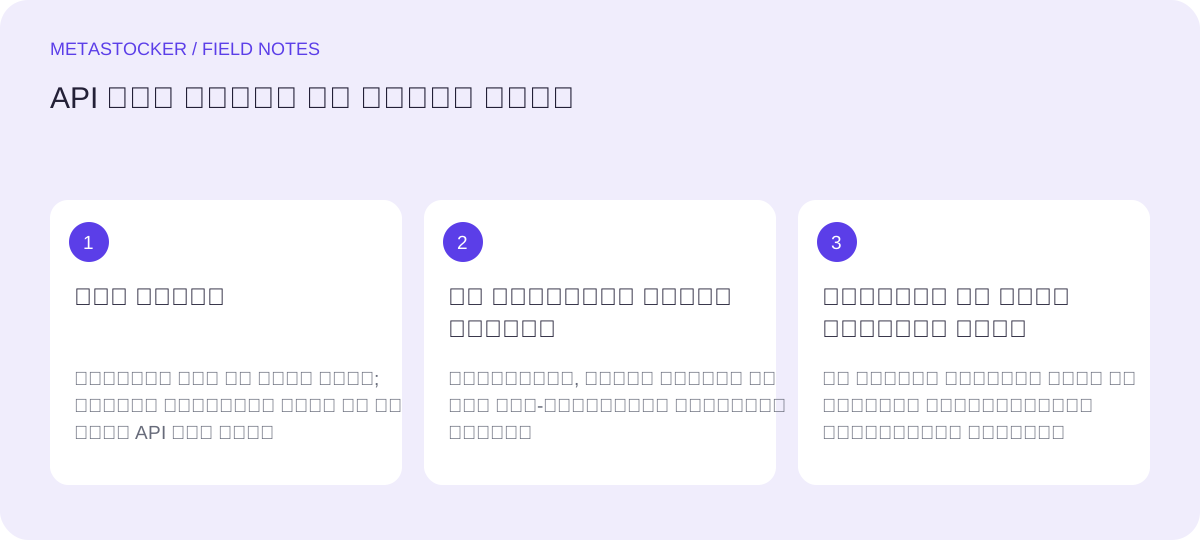
1. आधिकारिक API कुंजी पेज खोलें और साइन इन करें
ऊपर दिया गया पता ब्राउज़र में खोलें। यदि प्लेटफ़ॉर्म पहचान सत्यापित करने को कहे, तो अपने OpenAI खाते में साइन इन करें या पंजीकरण प्रक्रिया पूरी करें। आधिकारिक प्लेटफ़ॉर्म पर दिखने वाली खाते की जाँच पूरी करें। अपना निजी खाता इस्तेमाल करें, या ऐसा संगठन खाता जिसमें उसके मालिक ने आपको प्रवेश की अनुमति दी हो।
कुंजी बनाने से पहले संगठन और प्रोजेक्ट की पुष्टि करें। प्रोजेक्ट संबंधित API संसाधनों और पहुँच को एक साथ व्यवस्थित करता है। यदि कुंजी बनाने का विकल्प उपलब्ध न हो, तो प्रोजेक्ट के मालिक से अपनी अनुमतियाँ जाँचें; संगठन की नीति यह सीमित कर सकती है कि कौन-सी कुंजियाँ बनाई जा सकती हैं। बटन न दिखने का मतलब यह नहीं है कि आपको कहीं और से कुंजी खरीदनी चाहिए।
- जाँचें कि वेबसाइट का पता platform.openai.com है।
- वह संगठन और प्रोजेक्ट चुनें जिसका इस्तेमाल करना है।
- खाते में साइन इन करने की जानकारी और API कुंजी अलग रखें।
2. गुप्त कुंजी बनाएँ और उसका पूरा मान सुरक्षित रखें
API keys क्षेत्र में नई गुप्त कुंजी बनाने का विकल्प चुनें। उसे पहचानने योग्य नाम दें, जैसे MetaStocker का निजी परीक्षण, और सही प्रोजेक्ट की पुष्टि करें। उपलब्ध अनुमतियों और समाप्ति की तारीख वाली सेटिंग की समीक्षा करें। केवल उतनी पहुँच दें जितनी आपके अनुप्रयोग को चाहिए; यदि पहुँच सीमित करें, तो अनुप्रयोग जिस API क्रिया का इस्तेमाल करता है, उसकी अनुमति बनी रहनी चाहिए।
कुंजी बनाएँ और तुरंत उसका पूरा गुप्त मान किसी निजी पासवर्ड मैनेजर या अन्य सुरक्षित स्थान में रखें। कुंजी का नाम, प्रोजेक्ट की पहचान और छोटा पूर्वावलोकन गुप्त मान की जगह इस्तेमाल नहीं किए जा सकते। यदि पूरा मान आपके पास नहीं है और डैशबोर्ड उसे नहीं दिखाता, तो उसका अनुमान लगाने के बजाय नई कुंजी बनाएँ।
- ऐसा स्पष्ट नाम दें जिससे बाद में कुंजी पहचानी जा सके।
- उसके प्रोजेक्ट, अनुमतियों और समाप्ति की तारीख की पुष्टि करें।
- बिना अतिरिक्त खाली जगह या पंक्ति-विराम के पूरा गुप्त मान कॉपी करें।
- गुप्त मान स्क्रीनशॉट, साझा नोट या सहायता संदेशों में न डालें।
3. API भुगतान जाँचें और खर्च नियंत्रित करें
यहाँ बताई गई API कुंजी वाली प्रक्रिया में शुल्क डेवलपर API खाते से जुड़े होते हैं। ChatGPT की सदस्यता MetaStocker के लिए भुगतान वाला API बैलेंस नहीं देती। https://platform.openai.com/settings/organization/billing खोलें और अपने खाते में भुगतान व्यवस्था या उपलब्ध क्रेडिट बैलेंस जाँचें। वहाँ दिखने वाले भुगतान निर्देशों का पालन करें; यह न मानें कि पंजीकरण के साथ मुफ़्त क्रेडिट मिलते हैं।
खर्च की चेतावनी सूचना भेजती है, लेकिन अनुरोध जारी रह सकते हैं। लागू खर्च सीमा, दर्ज खर्च तय सीमा तक पहुँचने पर संबंधित API अनुरोध रोक देती है। संगठन या प्रोजेक्ट के Limits में Spend और फिर Edit spend limit चुनें; यदि सीमा लागू करवाना चाहते हैं और अनुमति है, तो Enforce a hard limit चालू करें। सीमा लागू होने में थोड़ी देरी हो सकती है। परीक्षण बढ़ाने से पहले https://platform.openai.com/usage पर वास्तविक खर्च देखें।
- तस्वीरों का समूह संसाधित करने से पहले भुगतान संबंधी पहुँच की पुष्टि करें।
- सूचना भेजने की सीमा और खर्च रोकने वाली लागू सीमा में अंतर समझें।
- संगठन और प्रोजेक्ट, दोनों के प्रतिबंध जाँचें।
- पुरानी मार्गदर्शिका की कीमतों या परीक्षण क्रेडिट के वादों के आधार पर बजट न बनाएँ।
4. कुंजी MetaStocker से जोड़ें और एक तस्वीर पर परीक्षण करें
https://metastocker.net/ खोलें। Model में OpenAI API · paid usage के अंतर्गत GPT-6 Luna चुनें, फिर अपना गुप्त मान OpenAI API key में चिपकाएँ। जनरेटर का इंटरफ़ेस अंग्रेज़ी में है। एक ऐसी तस्वीर आयात करें जिसमें संवेदनशील जानकारी न हो, Tags Count और समूह के विवरण को जाँचें, फिर Start दबाएँ। इस मोड में तस्वीर के पूर्वावलोकन और संदर्भ आपकी कुंजी से सीधे ब्राउज़र से OpenAI को भेजे जाते हैं।
मिले हुए शीर्षक, कीवर्ड और श्रेणी की वास्तविक तस्वीर से तुलना करें, फिर API इस्तेमाल जाँचें। सफल अनुरोध यह साबित करता है कि यह छोटा परीक्षण काम कर गया; इससे हर अगले परिणाम की सटीकता सिद्ध नहीं होती। MetaStocker कुंजी को अस्थायी तौर पर ब्राउज़र के सत्र भंडारण में रखता है। यह सुरक्षित पासवर्ड भंडार नहीं है, इसलिए साझा ब्राउज़र से बचें और काम पूरा होने पर कुंजी इनपुट से हटा दें।
- बड़ा समूह आयात करने से पहले एक सामान्य तस्वीर पर परीक्षण करें।
- परीक्षण का विवरण तथ्यपरक और उसी तस्वीर से संबंधित रखें।
- किसी भी CSV को निर्यात करने से पहले बने हुए मेटाडेटा की समीक्षा करें।
परीक्षण का उदाहरण: सादी मेज़ पर रखे नीले सिरेमिक मग की एक तस्वीर।
समूह का विवरण: सादी मेज़ पर नीले सिरेमिक मग की उत्पाद तस्वीर; कोई व्यक्ति या दिखाई देने वाला लोगो नहीं।
जाँच: शीर्षक मग का वर्णन करता हो, कीवर्ड दिखाई देने वाले दृश्य से मेल खाते हों और कोई ब्रांड या स्थान गढ़ा न गया हो।
5. OPENAI_API_KEY का अर्थ
OPENAI_API_KEY एक प्रचलित परिवेश चर का नाम है, जिसका इस्तेमाल OpenAI के डेवलपर उपकरण और SDK करते हैं। यह दूसरा खाता, सदस्यता या किसी अलग तरह की कुंजी नहीं है। प्रोग्राम गुप्त मान सीधे अपने स्रोत कोड में रखने के बजाय इस चर से पढ़ता है।
MetaStocker इस्तेमाल करने के लिए परिवेश चर सेट करने की ज़रूरत नहीं है: इसके OpenAI API key इनपुट में कुंजी डालें। यदि अपना अनुप्रयोग बना रहे हैं, तो अपने ऑपरेटिंग सिस्टम के लिए आधिकारिक प्रारंभिक मार्गदर्शिका का पालन करें और निजी परिवेश सेटिंग या गुप्त मानों के प्रबंधक का इस्तेमाल करें। नीचे के उदाहरण में केवल स्थानापन्न मान है, काम करने वाली कुंजी नहीं।
डेवलपर के अपने टर्मिनल के लिए macOS / Linux उदाहरण:
export OPENAI_API_KEY="YOUR_PRIVATE_KEY_HERE"
असली कुंजी वाला आदेश प्रकाशित न करें और साझा लॉग में न चिपकाएँ।
6. काम न करने वाली कुंजी की समस्या पहचानें
दूसरी कुंजी बनाने या समूह को दोबारा संसाधित करने से पहले त्रुटि संदेश पढ़ें। पहचान सत्यापन, अनुमतियों, भुगतान और अनुरोधों की दर से जुड़ी त्रुटियों के कारण अलग होते हैं। सहायता से संपर्क करते समय सभी गुप्त जानकारी हटाकर त्रुटि कोड और संबंधित सेटिंग बताएँ।
अनुरोध दर की सीमा होने पर दिए गए निर्देश के अनुसार प्रतीक्षा करें और अनुरोधों की दर कम करें। क्रेडिट बैलेंस न होने या खर्च सीमा पहुँच जाने पर बार-बार प्रयास करने से पहुँच वापस नहीं आएगी। मॉडल या संसाधनों की पहुँच भी प्रोजेक्ट की अनुमतियों पर निर्भर हो सकती है। अगला छोटा परीक्षण करने से पहले उस खास कारण को ठीक करें।
- 401: पूरी कुंजी, अनजाने में जुड़ी खाली जगह, कुंजी का रद्द होना, समाप्ति और सही प्रोजेक्ट जाँचें।
- 403 या पहुँच का संदेश: अनुमतियाँ और आधिकारिक उपलब्धता की शर्तें जाँचें।
- 429: अनुरोध दर की सीमा को क्रेडिट और खर्च सीमाओं से अलग पहचानने के लिए संदेश या error.code देखें।
- service_tier से जुड़ा 400: प्रोजेक्ट में अनुमत सेवा स्तर जाँचें; MetaStocker अपने API अनुरोधों के लिए Flex इस्तेमाल करता है।
7. कुंजी निजी रखें और सुरक्षित तरीके से बदलें
API कुंजी को ऐसी गुप्त जानकारी मानें जो संबंधित खाते से अनुरोध करने की अनुमति दे सकती है। इसे ग्राहकों से साझा न करें, कोड भंडार में प्रकाशित न करें और सार्वजनिक वेबसाइट के कोड में न डालें। MetaStocker के निजी API इनपुट में अपनी कुंजी डालने का मतलब यह नहीं है कि वेबसाइट में उसे प्रकाशित करना सुरक्षित है।
नियोजित बदलाव के लिए नई कुंजी बनाएँ, उसका इस्तेमाल करने वाले अनुप्रयोगों में उसे बदलें और पुरानी कुंजी रद्द करने से पहले एक छोटा अनुरोध जाँचें। कुंजी उजागर होने का संदेह हो, तो उसे तुरंत रद्द करें और इस्तेमाल की समीक्षा करें। गलती से बनी सार्वजनिक प्रतियाँ हटाएँ और नई कुंजी बनाएँ; केवल दिखने वाला मान छिपाने या स्क्रीनशॉट मिटाने से उजागर हुई जानकारी वापस गोपनीय नहीं हो जाती।
- निजी पासवर्ड मैनेजर या गुप्त मानों के प्रबंधक का इस्तेमाल करें।
- जहाँ उचित हो, समाप्ति की तारीख सेट करें और बदली गई कुंजियों का ध्यान रखें।
- कभी किसी दूसरे व्यक्ति से उसकी गुप्त कुंजी भेजने को न कहें।
8. आम प्रश्न: कुंजी कहाँ मिलेगी, भुगतान और ChatGPT
OpenAI API कुंजी कहाँ मिलेगी? आधिकारिक प्लेटफ़ॉर्म के API keys पेज पर जाएँ, सही प्रोजेक्ट चुनें और अपनी गुप्त कुंजी बनाएँ। डैशबोर्ड का सीधा पता इस मार्गदर्शिका की शुरुआत में दिया गया है।
क्या ChatGPT की सदस्यता चाहिए? केवल API कुंजी का सेटअप करने के लिए सदस्यता आवश्यक नहीं है। डेवलपर API भुगतान और खाते की पहुँच अलग से जाँचनी चाहिए; ChatGPT का भुगतान करने से MetaStocker के API अनुरोधों का भुगतान अपने-आप नहीं होता।
क्या API मुफ़्त इस्तेमाल कर सकते हैं? कुंजी बनाना और अनुरोधों का भुगतान करना अलग बातें हैं। यह न मानें कि हर खाते को परीक्षण बैलेंस मिलता है। अनुरोध भेजने से पहले अपने डेवलपर खाते में वास्तव में दिखने वाले क्रेडिट या प्रस्ताव और मॉडल की मौजूदा कीमतें जाँचें।
9. आम प्रश्न: कुंजी दोबारा पाना और उसके बिना काम करना
क्या पहले बनाई गई कुंजी फिर देख सकते हैं? कुंजी का दिखाई देने वाला नाम या छिपे हुए अक्षरों वाला पूर्वावलोकन उसका पूरा गुप्त मान नहीं है। निजी प्रति खो जाए और डैशबोर्ड पूरा मान न दिखाए, तो नई कुंजी बनाएँ, अनुप्रयोगों में उसे बदलें और उचित समय पर पुरानी कुंजी रद्द करें।
नई कुंजी काम क्यों नहीं करती? केवल कुंजी बनाना भुगतान, मॉडल की पहुँच, API एंडपॉइंट की अनुमतियों या उपलब्ध सीमाओं की पुष्टि नहीं करता। कई नई कुंजियाँ बनाने के बजाय वास्तविक त्रुटि और खंड 6 की जाँच से शुरू करें।
क्या MetaStocker बिना OpenAI API कुंजी के काम करता है? हाँ। स्थानीय मॉडल चुनें और उसे डाउनलोड या लोड करने का नियंत्रण इस्तेमाल करें। स्थानीय मॉडल का काम आपके ब्राउज़र में चलता है और API शुल्क नहीं लगता; पहली बार मॉडल डाउनलोड करने के लिए इंटरनेट और संगत हार्डवेयर चाहिए। स्थानीय मोड में आपकी तस्वीरें और निर्देश मॉडल से परिणाम पाने के लिए OpenAI को नहीं भेजे जाते।
अगले चरण से पहले
- कुंजी सही आधिकारिक खाते और प्रोजेक्ट में बनाई गई है।
- पूरा गुप्त मान निजी तौर पर सुरक्षित है और किसी सार्वजनिक फ़ाइल में नहीं आया है।
- भुगतान, अनुमतियाँ और खर्च सीमाएँ जाँची गई हैं।
- MetaStocker में संवेदनशील जानकारी रहित एक तस्वीर का परीक्षण पूरा हुआ और मेटाडेटा की समीक्षा की गई है।
- बड़ा समूह शुरू करने से पहले API इस्तेमाल जाँचा गया है।
- इस्तेमाल के बाद कुंजी की अस्थायी प्रतियाँ और MetaStocker का इनपुट साफ़ किया गया है।
स्रोत और संपादकीय प्रक्रिया
यह लेख AI की सहायता से तैयार किया गया है। उदाहरण समझाने के लिए दिए गए हैं। स्वचालित जाँच आपके स्टॉक प्लेटफ़ॉर्म के नियम जाँचने का विकल्प नहीं है। हम मार्गदर्शिकाएँ कैसे तैयार करते हैं.