 MetaStocker
Локальный AI
Как получить OpenAI API key: где создать ключ и как его использовать
Получить OpenAI API key можно на странице API keys официальной платформы для разработчиков: https://platform.openai.com/settings/organization/api-keys. Войдите в аккаунт, выберите нужный проект, создайте новый секретный ключ и сохраните его полное значение в защищённом месте. Такой ключ не выдают в переписке с ChatGPT, и покупать общие ключи у посторонних не нужно.
В этом руководстве разобраны все шаги от входа в аккаунт до небольшого теста в MetaStocker, включая оплату, контроль расходов и частые ошибки. Официальная документация и элементы интерфейса MetaStocker проверены 2 октября 2026 года. Доступные настройки платформы могут зависеть от ваших прав в аккаунте. Само создание ключа ещё не означает, что платные API-запросы уже доступны или бесплатны.
Чтобы сначала разобраться, что означает этот ключ и зачем он нужен, прочитайте: https://metastocker.net/blog/ru/what-is-openai-api-key.html.
1. Где взять OpenAI API key: официальная страница и вход
Откройте указанный выше адрес в браузере. Если платформа запрашивает авторизацию, войдите в аккаунт OpenAI или пройдите регистрацию. Выполните проверки аккаунта, которые показывает официальная платформа. Используйте личный аккаунт, которым управляете сами, или аккаунт организации, владелец которой предоставил вам доступ.
Перед созданием ключа проверьте выбранные организацию и проект. Проект объединяет связанные ресурсы API и права доступа. Если создать ключ не получается, уточните свои права у владельца проекта: политика организации может ограничивать создание определённых ключей. Отсутствие кнопки не означает, что ключ нужно покупать на другом сайте.
- Убедитесь, что адрес сайта — platform.openai.com.
- Выберите организацию и проект, которые собираетесь использовать.
- Не путайте данные для входа в аккаунт с API-ключом.
2. Как получить ключ OpenAI API и сохранить его полное значение
В разделе API keys выберите действие для создания нового секретного ключа. Дайте ему понятное имя, например MetaStocker personal test, и проверьте выбранный проект. Изучите доступные настройки прав и срока действия. Предоставьте только те права, которые нужны приложению; если вы ограничиваете доступ, ключ всё равно должен разрешать API-операцию, которую это приложение использует.
Создайте ключ и сразу сохраните его полное секретное значение в личном менеджере паролей или другом защищённом месте. Имя ключа, идентификатор проекта и сокращённый предпросмотр не заменяют сам секретный ключ. Если полное значение потеряно и панель управления не позволяет его посмотреть, создайте новый ключ вместо попыток восстановить старый.
- Выберите понятное имя, чтобы позже узнать этот ключ в списке.
- Проверьте проект, права и срок действия, если он задан.
- Скопируйте секретное значение целиком, без лишних пробелов и переносов строк.
- Не добавляйте ключ в скриншоты, общие заметки и сообщения в поддержку.
3. Проверьте оплату API и настройте контроль расходов
При использовании API-ключа по этой инструкции расходы относятся к аккаунту API на платформе для разработчиков. Подписка ChatGPT не предоставляет оплаченный баланс API для MetaStocker. Откройте https://platform.openai.com/settings/organization/billing и проверьте настройки оплаты или остаток средств, доступные вашему аккаунту. Следуйте инструкциям этого раздела; не рассчитывайте, что регистрация автоматически даёт бесплатные средства.
Уведомление о расходах сообщает о достижении порога, но не останавливает запросы. Жёсткий лимит расходов прекращает соответствующий API-трафик, когда учтённые расходы достигают установленного предела. В разделе Limits организации или проекта выберите Spend, затем Edit spend limit; включите Enforce a hard limit, если хотите, чтобы лимит применялся принудительно, и у вас есть нужные права. Ограничение может срабатывать с небольшой задержкой. Перед увеличением объёма теста проверьте фактические расходы на https://platform.openai.com/usage.
- Проверьте доступ к оплате перед обработкой набора файлов.
- Различайте порог уведомления и лимит, который останавливает расходы.
- Проверьте ограничения и организации, и проекта.
- Не планируйте бюджет по старым ценам из руководств или обещаниям бесплатных пробных средств.
4. Подключите ключ к MetaStocker и проверьте одно изображение
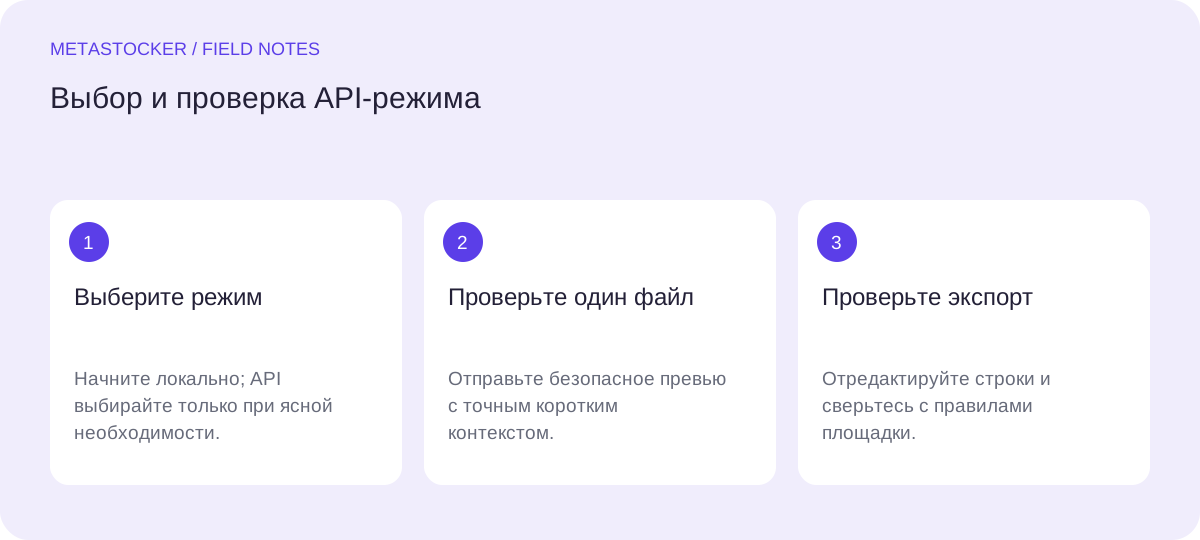
Откройте https://metastocker.net/. В поле Model выберите GPT-6 Luna в группе OpenAI API · paid usage, затем вставьте секретный ключ в OpenAI API key. Интерфейс генератора остаётся на английском языке. Импортируйте одно изображение без конфиденциальных данных, проверьте Tags Count и описание набора, если оно задано, затем нажмите Start. В этом режиме превью изображений и контекст отправляются напрямую из браузера в OpenAI с использованием вашего ключа.
Сверьте полученные заголовок, ключевые слова и категорию с самим изображением, затем проверьте использование API. Успешный запрос подтверждает, что этот небольшой тест сработал; он не гарантирует точность всех будущих результатов. MetaStocker временно хранит ключ в сессионном хранилище браузера. Это не менеджер паролей, поэтому избегайте общих браузеров и очищайте поле с ключом после работы.
- Перед импортом большого набора проверьте одно изображение без конфиденциальных данных.
- В описании теста указывайте только факты, относящиеся к этому изображению.
- Проверяйте сгенерированные метаданные перед экспортом любого CSV.
Пример теста: одна фотография синей керамической кружки на простом столе.
Описание набора: предметная фотография синей керамической кружки на простом столе; людей и видимых логотипов нет.
Проверка: заголовок описывает кружку, ключевые слова соответствуют видимой сцене, а бренд или место съёмки не выдуманы.
5. Что означает OPENAI_API_KEY
OPENAI_API_KEY — распространённое имя переменной окружения, которую используют инструменты разработчика и SDK OpenAI. Это не отдельный аккаунт, подписка или другой тип ключа. Программа читает секретное значение из этой переменной, вместо того чтобы хранить его прямо в исходном коде.
Для работы в MetaStocker настраивать переменную окружения не нужно: используйте поле OpenAI API key. Если вы разрабатываете собственное приложение, следуйте официальной инструкции для вашей операционной системы и храните секреты в закрытых настройках окружения или менеджере секретов. Пример ниже содержит заглушку, а не рабочий ключ.
Пример для собственного терминала разработчика в macOS / Linux:
export OPENAI_API_KEY="YOUR_PRIVATE_KEY_HERE"
Не публикуйте команду с настоящим ключом и не вставляйте её в общий журнал.
6. Разберитесь, почему ключ не работает
Прочитайте сообщение об ошибке, прежде чем создавать ещё один ключ или повторно запускать обработку набора. Ошибки авторизации, прав доступа, оплаты и частоты запросов имеют разные причины. При обращении в поддержку укажите код ошибки и нужные настройки, удалив все секретные данные.
Если превышена частота запросов, подождите столько, сколько указано в сообщении, и уменьшите частоту отправки. Повторные попытки при отсутствии средств или достигнутом лимите расходов не восстановят доступ. Доступность модели или ресурса также может зависеть от прав проекта. Устраните конкретную причину, затем повторите небольшой тест.
- 401: проверьте полноту ключа, случайные пробелы, отзыв ключа, срок действия и выбранный проект.
- 403 или сообщение об отсутствии доступа: проверьте права и официальные требования к доступности сервиса.
- 429: прочитайте сообщение или error.code, чтобы отличить ограничение частоты запросов от проблем с балансом и лимитами расходов.
- 400 с упоминанием service_tier: проверьте разрешённые проекту уровни обслуживания; MetaStocker использует Flex для API-запросов.
7. Храните ключ в тайне и безопасно заменяйте его
Относитесь к API-ключу как к секрету, который позволяет выполнять запросы от имени связанного с ним аккаунта. Не передавайте его клиентам, не публикуйте в репозитории и не встраивайте в код общедоступного сайта. Ввод собственного ключа в личное поле API в MetaStocker не делает безопасной публикацию этого ключа на сайте.
Для плановой замены создайте новый ключ, обновите его в приложениях и проверьте небольшой запрос, затем отзовите старый. Если есть подозрение на раскрытие ключа, своевременно отзовите его и проверьте использование API. Удалите случайно опубликованные копии и создайте новый секретный ключ: скрытие видимой строки или удаление скриншота не отменяет уже произошедшее раскрытие.
- Используйте личный менеджер паролей или менеджер секретов.
- При необходимости задавайте срок действия и отслеживайте замену ключей.
- Никогда не просите другого человека прислать вам его секретный ключ.
8. Частые вопросы: где получить ключ, оплата и ChatGPT
Где взять OpenAI API key? Откройте страницу API keys официальной платформы, выберите нужный проект и создайте собственный секретный ключ. Прямая ссылка на панель управления приведена в начале этого руководства.
Нужна ли подписка ChatGPT? Для описанной настройки API-ключа подписка не требуется. Оплату API на платформе для разработчиков и доступ к аккаунту нужно проверять отдельно: оплата ChatGPT не покрывает автоматически API-запросы MetaStocker.
Можно ли пользоваться API бесплатно? Создание ключа и оплата запросов — разные вещи. Не рассчитывайте, что каждый аккаунт получает пробный баланс. Перед отправкой запроса проверьте средства или предложения, которые действительно показаны в вашем аккаунте разработчика, и актуальные цены на модели.
9. Частые вопросы: потерянный ключ и работа без него
Можно ли повторно посмотреть созданный ключ? Показанное имя ключа или замаскированный предпросмотр не содержат полного секретного значения. Если личная копия потеряна и панель управления не показывает полное значение, создайте новый ключ, обновите его в приложениях и при необходимости отзовите старый.
Почему новый ключ не работает? Само создание ключа не подтверждает готовность оплаты, доступ к модели, права на нужную API-операцию и доступные лимиты. Начните с конкретной ошибки и проверок из раздела 6, вместо того чтобы создавать много новых ключей.
Может ли MetaStocker работать без OpenAI API key? Да. Выберите локальную модель и воспользуйтесь её кнопкой скачивания или загрузки в память. Локальные вычисления выполняются в браузере без оплаты API; первое скачивание модели требует интернета и совместимого оборудования. В локальном режиме изображения и запросы не отправляются в OpenAI для обработки.
Перед следующим шагом
- Ключ создан в нужном аккаунте и проекте официальной платформы.
- Полное секретное значение хранится в защищённом месте и не попадало в общедоступный файл.
- Оплата, права доступа и заданные лимиты расходов проверены.
- Тест на одном изображении без конфиденциальных данных в MetaStocker завершён, метаданные проверены.
- Использование API проверено перед запуском большого набора.
- Временные копии ключа удалены, поле MetaStocker очищено после работы.
Источники и редакционный подход
Материал подготовлен с помощью AI. Примеры в тексте учебные. Автоматические проверки не заменяют проверки требований вашего стока. Как мы готовим материалы.