 MetaStocker
Работа автора
Как исправить превью изображений, видео и Illustrator
Ошибка предпросмотра не всегда означает, что исходный материал непригоден. MOV может нормально воспроизводиться в настольном плеере, но использовать кодек, который браузер не поддерживает. В Illustrator-файле может быть корректная векторная графика, но отсутствовать PDF-совместимое превью. JPEG иногда открывается в одной программе и повреждённо отображается в другой из-за нарушенной структуры файла. Безопасная схема состоит в том, чтобы создать отдельную читаемую копию для просмотра и работы с метаданными, оставив оригинал без изменений. Ниже описан порядок диагностики, подготовки превью и проверки результата.
Разделите оригиналы и копии
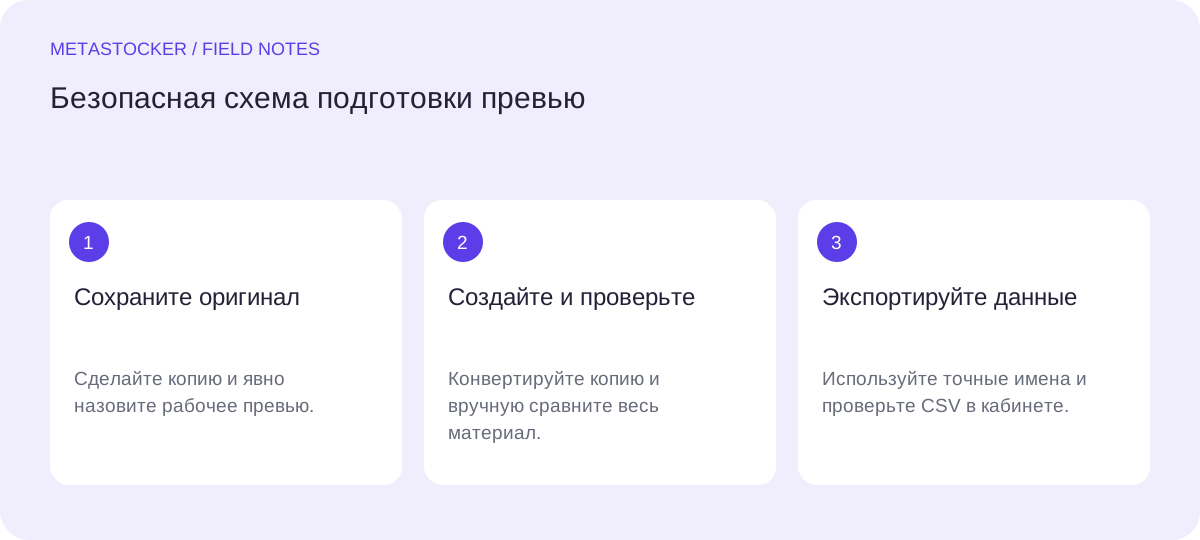
Создайте отдельные папки для оригиналов, превью и готовых метаданных. Не меняйте исходное имя, расширение и содержимое файла. Для копий используйте понятный суффикс, например _preview или _review, чтобы рабочее превью нельзя было принять за файл для отправки.
Превью помогает открыть материал, проверить качество и подготовить описание. Оно не является автоматически исправленным оригиналом и не доказывает, что площадка примет исходный или конвертированный файл. Перед загрузкой сверяйтесь с актуальными правилами конкретного стока.
- Не перезаписывайте исходные .mov, .ai и .jpg.
- Фиксируйте связь между оригиналом и его превью.
- Проверяйте финальный файл отдельно от копии.
Оригиналы/
  city-night-07.mov
  poster-lines.ai
  ceramic-cup.jpg
Превью/
  city-night-07_preview.mp4
  poster-lines_preview.pdf
  ceramic-cup_preview.jpg
Сначала найдите тип ошибки
Откройте файл во второй подходящей настольной программе. Если MOV воспроизводится там, но не в браузере, вероятнее всего проблема в совместимости контейнера или кодека, а не в отсутствии кадров. Если AI открывается в Illustrator, но отображается пустым в другой программе, проверьте, было ли при сохранении включено PDF-совместимое содержимое. Если JPEG даёт полосы, частичное изображение или ошибку в нескольких приложениях, рассматривайте его как повреждённый файл.
Один удачный кадр не подтверждает качество видео целиком. Превью помогает заметить очевидные проблемы, но всю последовательность, резкость, артефакты, размеры и особенности движения нужно проверять вручную.
- По возможности сравните два средства просмотра.
- Просмотрите весь ролик, а не только отдельные кадры.
- Не путайте повреждение JPEG с проблемой совместимости.
Сделайте браузерное превью MOV
Если MOV воспроизводится на компьютере, но не в браузере из-за неподдерживаемого кодека, создайте отдельную копию в широко поддерживаемом веб-формате с помощью надёжного настольного инструмента. По возможности сохраните исходные размер кадра и длительность. Настройки должны оставлять достаточно деталей для проверки фокуса, артефактов, переходов и композиции. Исходный MOV не заменяйте.
Откройте конвертированную копию в целевом браузере и просмотрите всю шкалу времени. Сравните начало, середину и конец с исходником в настольном плеере. Если изменились цвет, прозрачность, синхронизация или скорость, такое превью нельзя считать нейтральным для оценки этих свойств.
- Сохраняйте копию в отдельной папке.
- Проверьте начало, середину, конец и быстрые движения.
- Оставьте оригинал для технического решения о загрузке.
Пример решения: city-night-07.mov воспроизводится в настольном плеере, но не в браузере. Создайте city-night-07_preview.mp4, затем сравните смену светофора, панораму в середине и последний кадр. Если тайминг отличается, используйте MP4 только для удобного просмотра, а техническую проверку проводите по MOV.
Подготовьте превью Illustrator
AI-файлу может требоваться читаемое встроенное превью, чтобы его могли показать другие программы. Откройте оригинал в исходном приложении и сохраните копию с включённым PDF-совместимым содержимым, если такая настройка доступна в текущей версии. Используйте новое имя, а оригинальный AI сохраните отдельно. Затем откройте копию в просмотрщике PDF и проверьте монтажные области, маски, текст, прозрачность и связанные элементы.
PDF-совместимость облегчает просмотр, но не исправляет отсутствующие шрифты, ссылки, цветовые настройки или требования площадки. Если изображение зависит от внешних ресурсов, отметьте это явно и не подменяйте их незаметно.
- Меняйте настройку только в копии.
- Проверьте все монтажные области.
- Не объявляйте превью исправлением отсутствующих зависимостей.
Восстановите или заново экспортируйте JPEG
Сначала сделайте копию повреждённого JPEG и работайте только с ней. Попробуйте открыть копию в другом надёжном редакторе и экспортировать новый JPEG только в том случае, если изображение полностью отображается. Сравните размеры, кадрирование, цвета и мелкие детали. Успешный экспорт частично декодированного файла может сохранить повреждение, поэтому осмотрите края, лица, текст и повторяющиеся узоры при масштабе 100 процентов.
Если ни одна программа не показывает полный кадр, вернитесь к исходному проекту, камере или резервной копии и экспортируйте файл заново. Генератор превью не должен дорисовывать отсутствующие пиксели. Повреждённый оригинал можно сохранить для диагностики, но его нельзя считать готовым к отправке.
- Сохраняйте повреждённый файл как справочный.
- Проверяйте весь кадр после восстановления.
- При наличии источника предпочитайте чистый повторный экспорт.
Создайте метаданные после проверки
Когда превью читаются, MetaStocker можно использовать как локальный помощник для метаданных. В локальном режиме приложение в браузере принимает изображения, видео и AI-файлы, если у AI есть читаемое превью. Локальный вывод модели выполняется на устройстве посетителя. Загрузка модели и её нахождение в памяти — разные процессы: браузерный кэш может быть очищен. Начните с одного локального параллельного потока и проверяйте строки по отдельности.
Для видео описания основаны на выбранных кадрах и не заменяют просмотр полного ролика. Исправляйте неподтверждённые выводы, удаляйте выдуманные места и личности и оставляйте только наблюдаемое. Перед экспортом проверьте каждую строку. Для CSV имена должны точно совпадать с именами файлов, включая расширения; после импорта осмотрите результат в кабинете. Автоматическая отправка не выполняется.
- Проверяйте каждый заголовок, ключевое слово и описание.
- Не переносите имя превью в финальные метаданные случайно.
- Перед импортом сверяйтесь с текущими лимитами и языком площадки.
Пример заметки: «city-night-07.mov: ночная улица, мокрый асфальт, светофоры; место не указано». Имя превью используется только для внутреннего сопоставления, а в CSV сохраняется точное имя отправляемого файла.
Перед следующим шагом
- Храните оригиналы отдельно и без изменений.
- Создавайте копии с понятным суффиксом.
- Проверяйте MOV в целевом браузере.
- Осматривайте все монтажные области AI.
- Восстанавливайте JPEG только при сохранности полного кадра.
- Просматривайте видео целиком перед утверждением описания.
- Проверяйте точные имена файлов и метаданные.
- Перед отправкой изучайте актуальные правила площадки.
Источники и редакционный подход
Материал подготовлен с помощью AI. Примеры в тексте учебные. Автоматические проверки не заменяют проверки требований вашего стока. Как мы готовим материалы.